[日期:2017-05-17]
 | 来源:Linux社区
作者:seiang
 | [字体:[大](#) [中](#) [小](#)]
 |
今天搭建RAC环境,想要让RAC的共享磁盘使用存储设备的磁盘空间,所以在搭建vmware vsphere5下的RAC中创建一个共享磁盘,避免以后遗忘,做一下简单的记录,希望对大家也会有一定的帮助;
以下为相关创建步骤,摘抄下来供大家学习。
To create one 20GB datastore for a virtual machine
- In vSphere Client, select a virtual machine.
- Right-click the name of the virtual machine and select Edit Settings to display the Virtual Machine Properties pane.
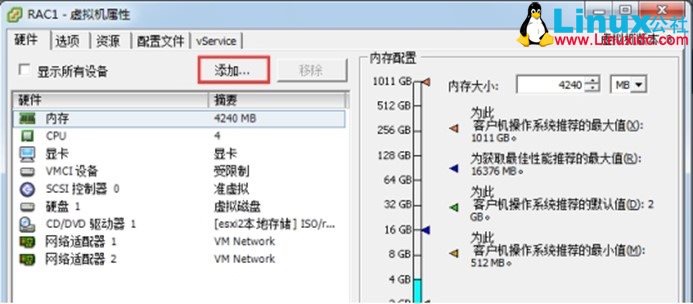
- Click Add to display the Add Hardware wizard.
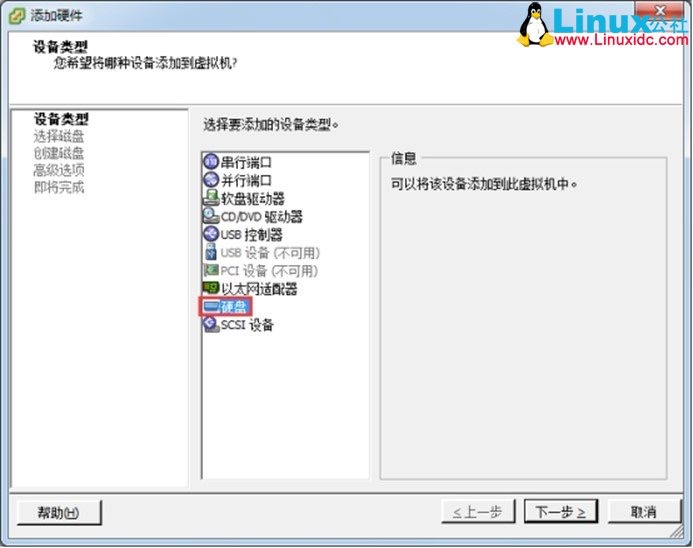
- In the Add Hardware wizard select Hard Disk for the Device Type, and click Next.
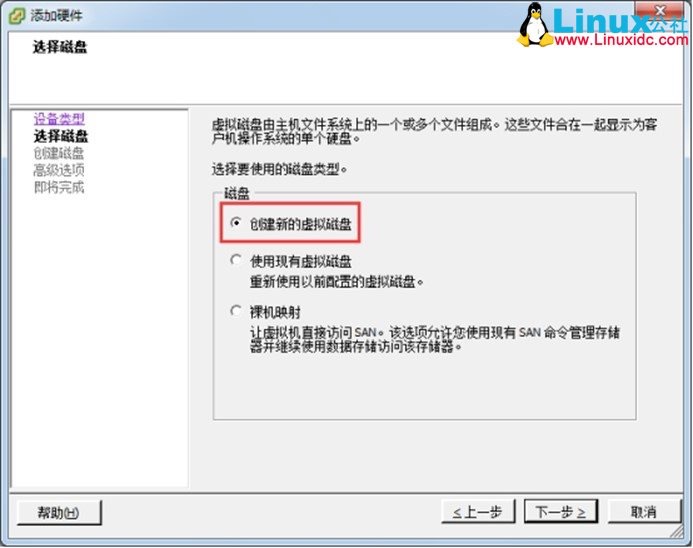
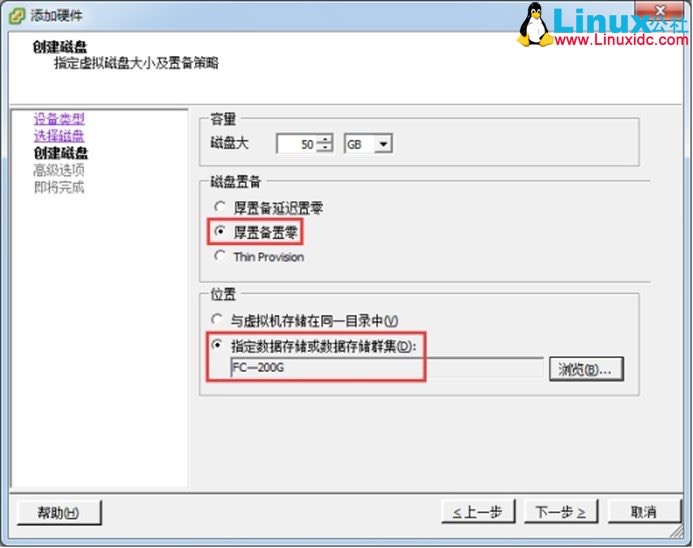
- In the Disk section of the Select a Disk page, select Create a new virtual disk. Set the disk size to 20GB, select the Support clustering features such as Fault Tolerance check box, and select CRS1 to specify a datastore. Also, for vSphere 5, in the Disk Provisioning section select Thick Provision Eager Zeroed. Click Next.
- On the Compatibility Mode page, click Next.
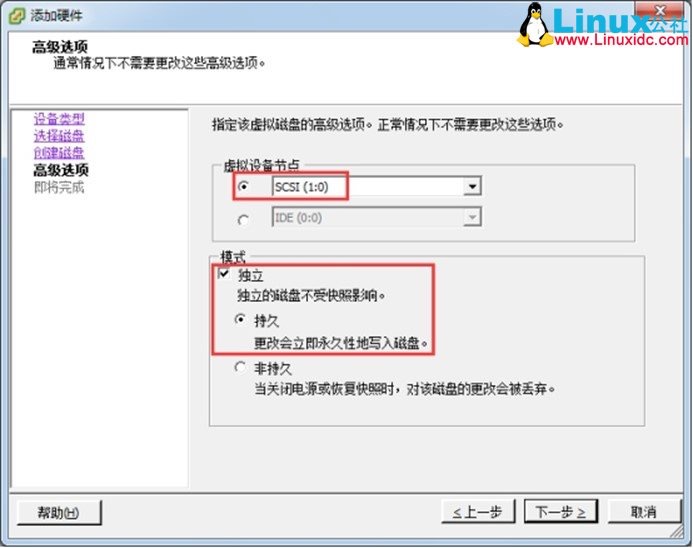
- On the Advanced Options page, in the Virtual Device Node section, select SCSI ( 1 : 0 ). In the Mode section, select Independent. Click Next.
- On the Ready to Complete page, click Finish.9. Click OK.
To create a second 20GB datastore for the virtual machine
- Select the virtual machine that was selected in the preceding step 1.
- Repeat steps 2 through 6 in the preceding procedure to create one 20GB datastore.
- On the Advanced Options page, in the Virtual Device Node section, select SCSI ( 1 :0). In the Mode section, select Independent. Click Next.
- Repeat steps 8 and 9 of the preceding procedure to create one 20GB datastore.
VMware vSphere 5/6 使用的共享磁盘
1、创建共享磁盘
选择一台参与共享磁盘的虚拟机,编辑虚拟机配置,选择添加新硬件"硬盘",创建新的虚拟磁盘;
知识点补充:
1、厚置备延迟置零(zeroed thick)
以默认的厚格式创建虚拟磁盘。创建过程中为虚拟磁盘分配所需空间。创建时不会擦除物理设备上保留的任何数据,但是以后从虚拟机首次执行写操作时会按需要将其置零。
简单的说就是立刻分配指定大小的空间,空间内数据暂时不清空,以后按需清空。
2、厚置备置零(eager zeroed thick)
创建支持群集功能(如 FaultTolerance)的厚磁盘。在创建时为虚拟磁盘分配所需的空间。与平面格式相反,在创建过程中会将物理设备上保留的数据置零。创建这种格式的磁盘所需的时间可能会比创建其他类型的磁盘长。
简单的说就是立刻分配指定大小的空间,并将该空间内所有数据清空。
3、精简置备(thin)
使用精简置备格式。最初,精简置备的磁盘只使用该磁盘最初所需要的数据存储空间。如果以后精简磁盘需要更多空间,则它可以增长到为其分配的最大容量。
简单的说就是为该磁盘文件指定增长的最大空间,需要增长的时候检查是否超过限额。
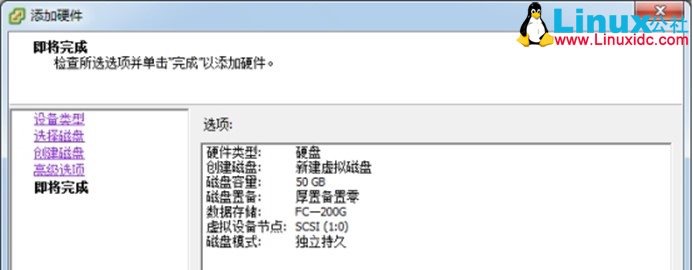
磁盘置备中,选择厚置备置零;位置选择我们的存储设备FC-200G,将我们的共享磁盘放在存储上;(当然这里也可以选择与虚拟机存储在同一个目录中)
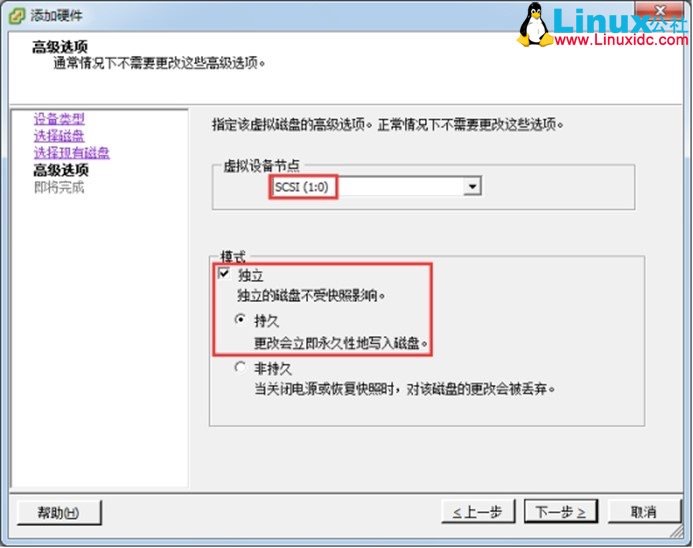
接下来的"虚拟设备节点"切记选择独立的SCSI 设备节点,若原来本地使用SCSI(0:0),那现在可以选SCSI(1:0),反正冒号前的数字不能与本地SCSI设备一样;(为了避免快照对各虚拟机的影响,建议"模式"选择"持久"方式)
2、修改新的SCSI控制器总线共享方式
上述工作完成后,回到虚拟机设备界面,会看到除新的硬盘外,还有一个"新的SCSI控制器",选择该设备后,在后边的配置项"SCSI 总线共享"部分,选择"虚拟"方式:
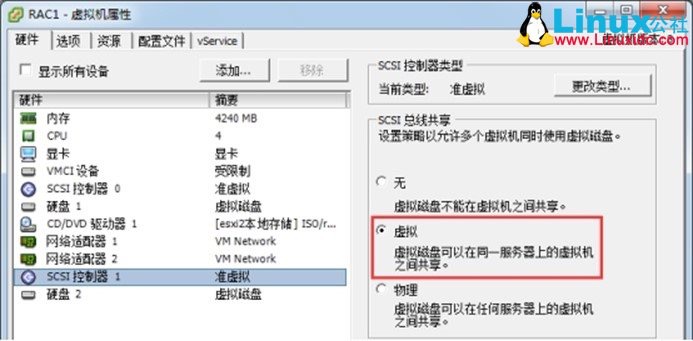
接着,点击右下角"确认"按钮,这台虚拟机的共享磁盘配置即完成。
3、添加第二台虚拟机连接共享磁盘
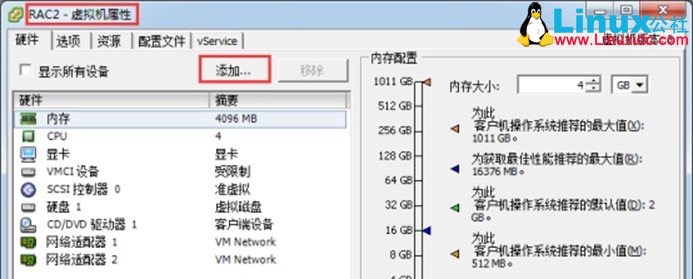
在第二台参与访问共享磁盘的虚拟机上,同样编辑添加新设备"硬盘",但选择"使用现有虚拟磁盘":
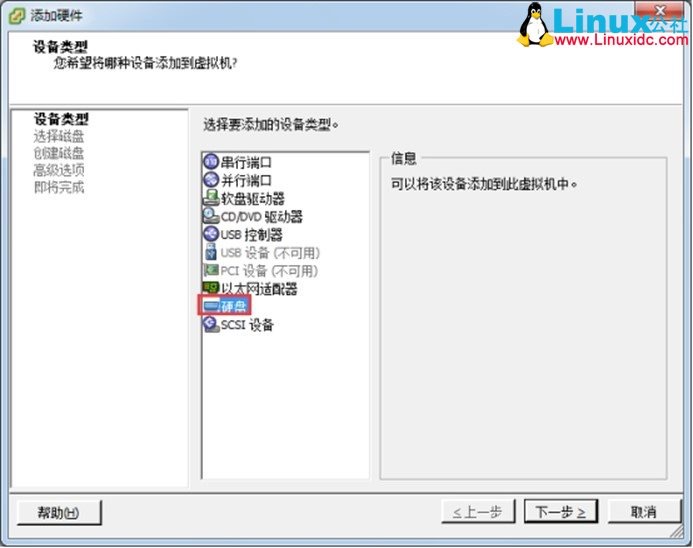
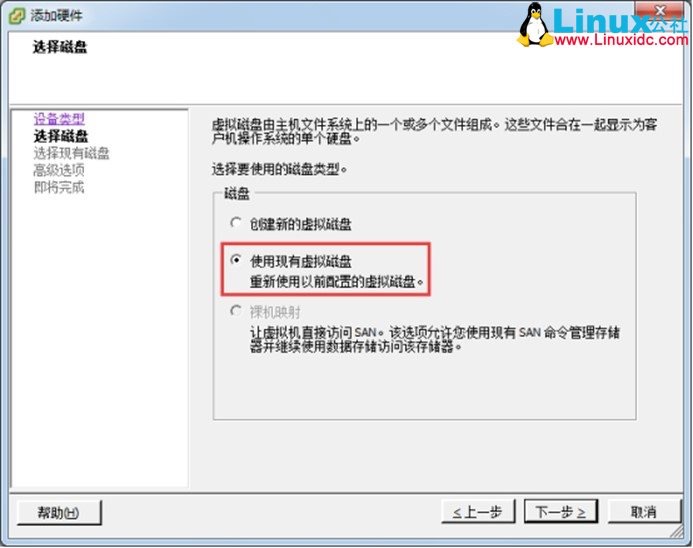
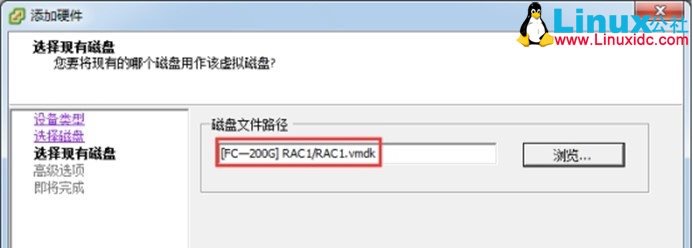
浏览上面创建的共享磁盘,并选上刚刚创建在存储上的共享磁盘
"虚拟设备节点"部分与第一台一样,选择一个独立的SCSI 节点:
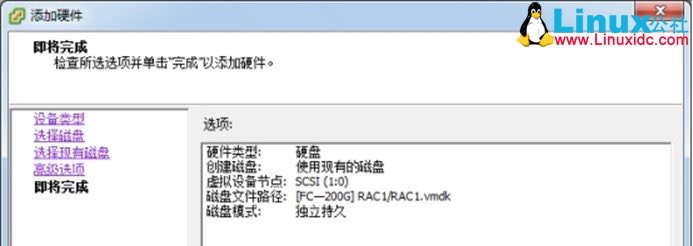
回到"虚拟机属性"界面,修改"新的SCSI 控制器"参数为"虚拟"方式:
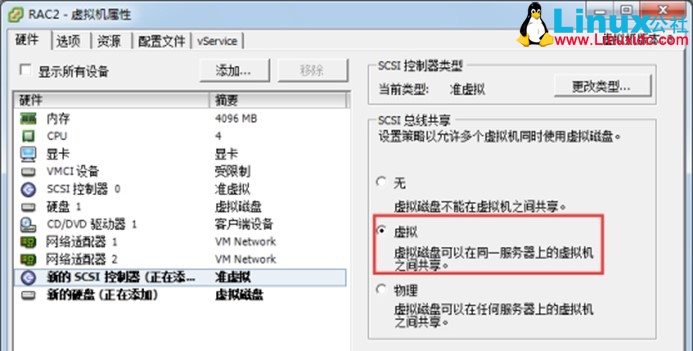
至此,两台虚拟机共享访问同一磁盘的配置已经完成。验证方式很简单,同时启动两台虚拟机,没有警告或报错,即说明共享磁盘创建正确。


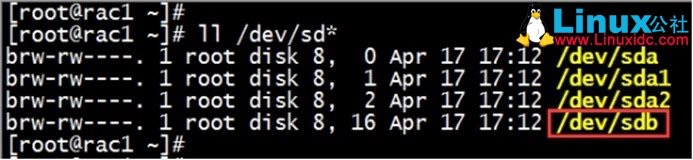
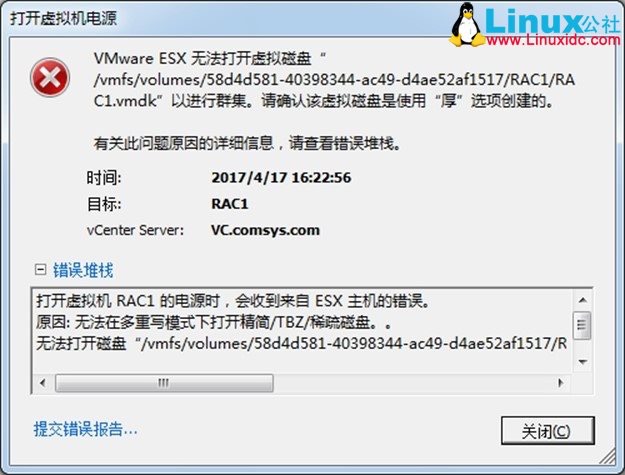
特别注意:
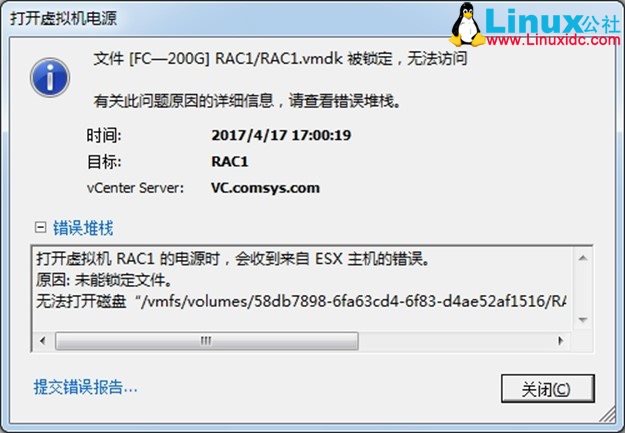
如果在上面创建共享磁盘的过程中,选择的不是厚置备置零,以及"虚拟设备节点"部分与本地写磁盘一样(SCSI 0:0),都将会出现下面的报错信息:
更多Oracle相关信息见Oracle 专题页面 http://www.linuxidc.com/topicnews.aspx?tid=12
本文永久更新链接地址:http://www.linuxidc.com/Linux/2017-05/143879.htm [
